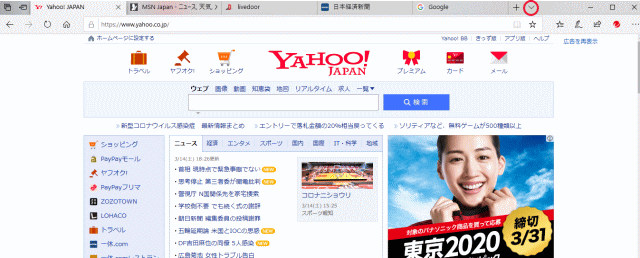
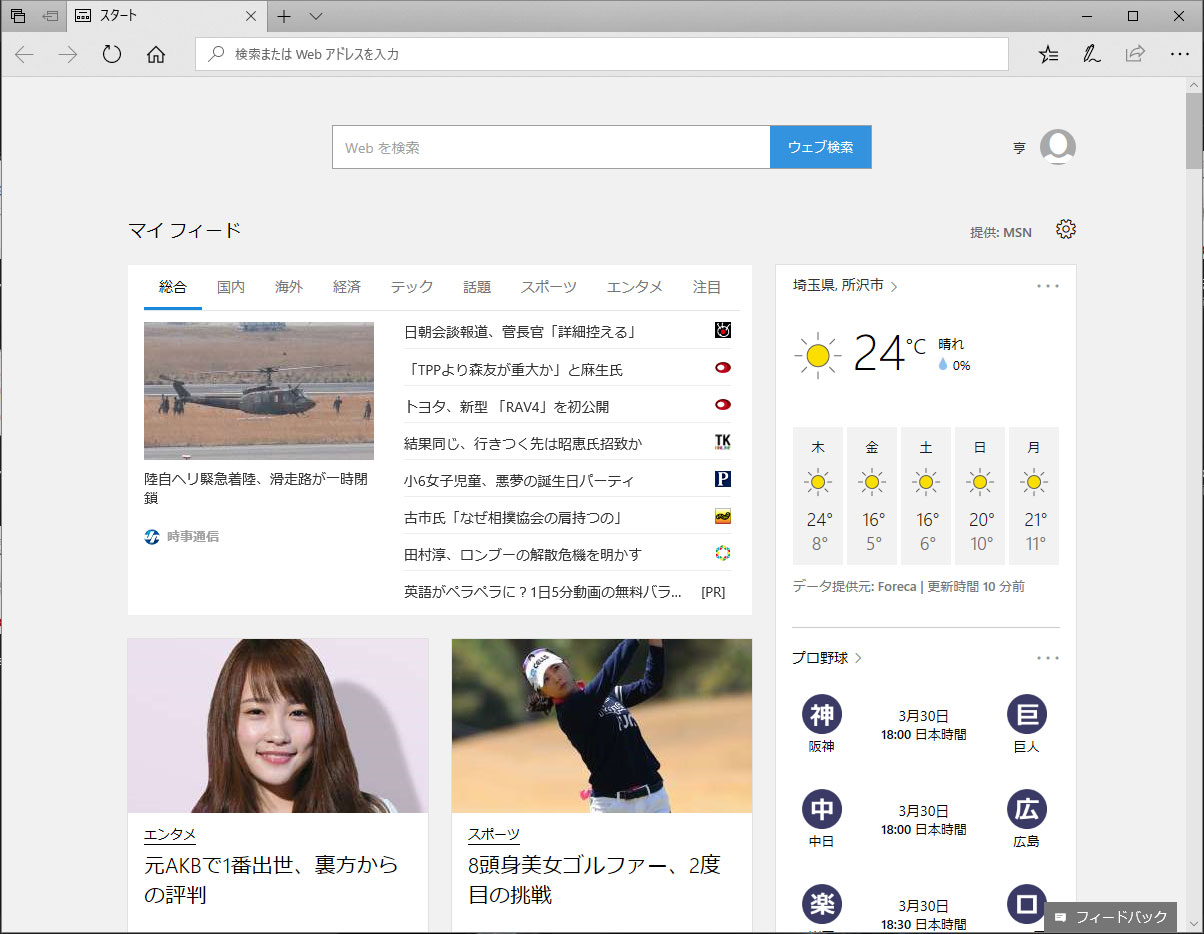
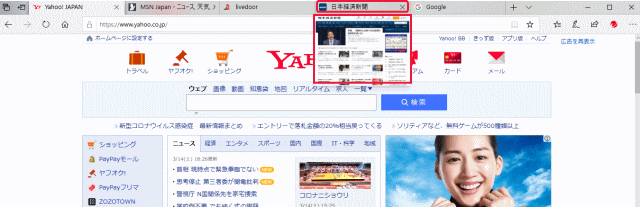
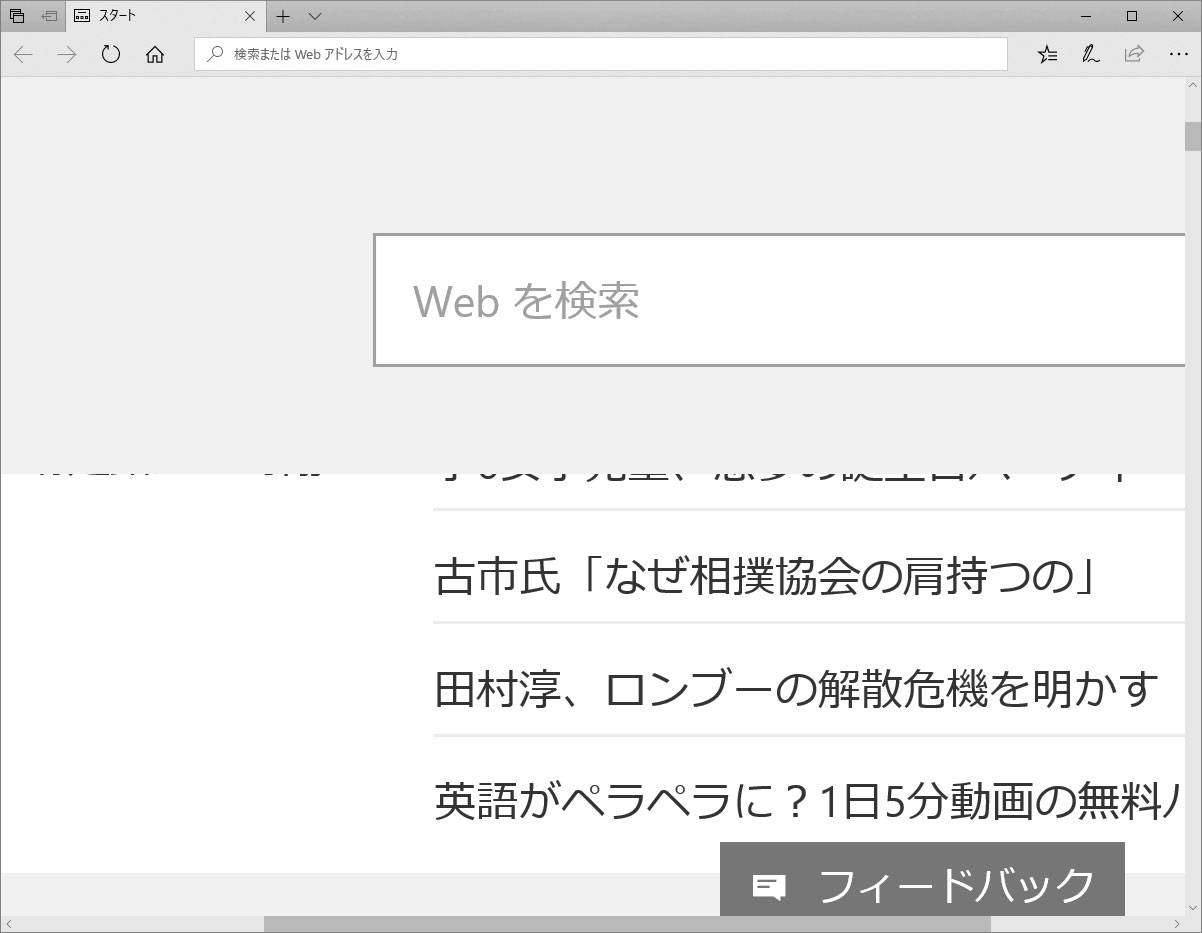
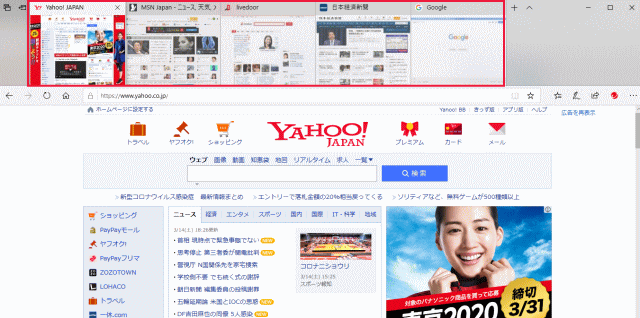
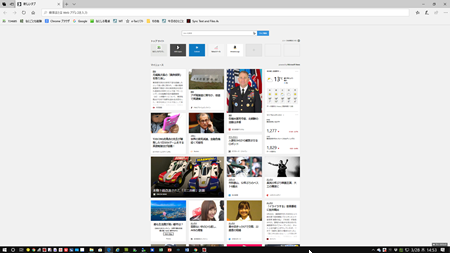
Windows 10のインターネット Edgeの上に小さい画面が表示する 投稿日: 年3月14日 Edgeで操作していると、上に小さい画面を表示して大変邪魔になる場合があります。
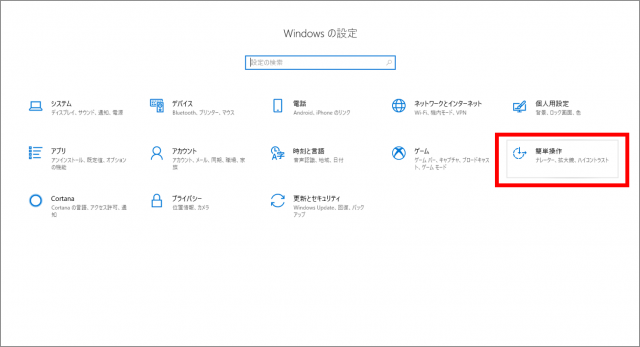
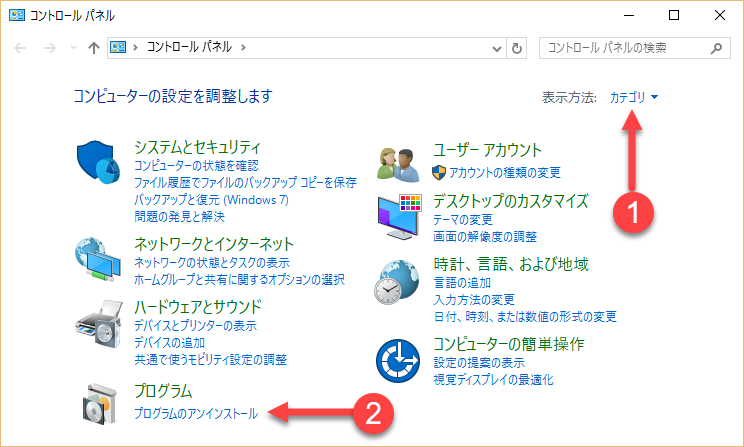
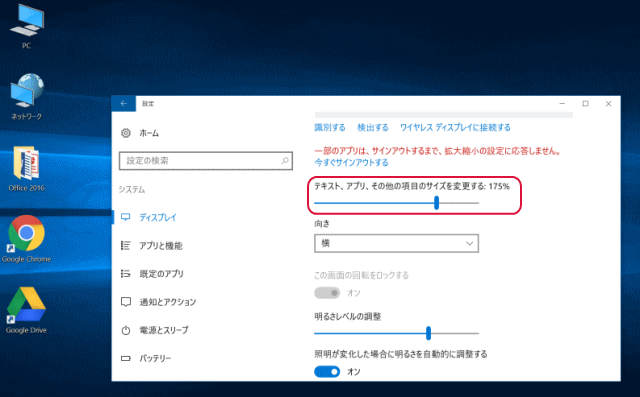
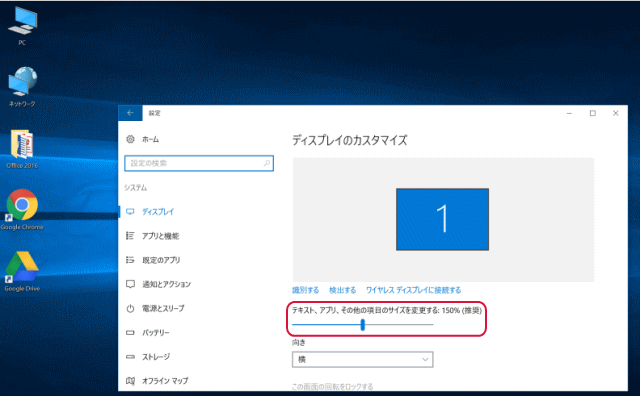
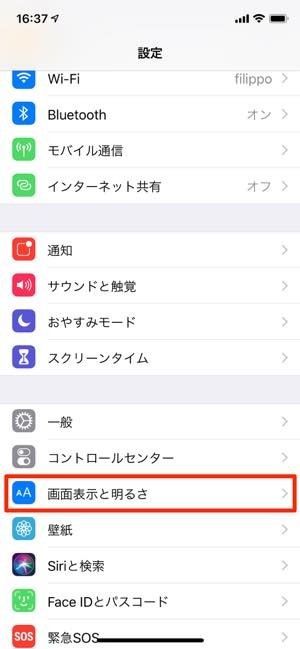
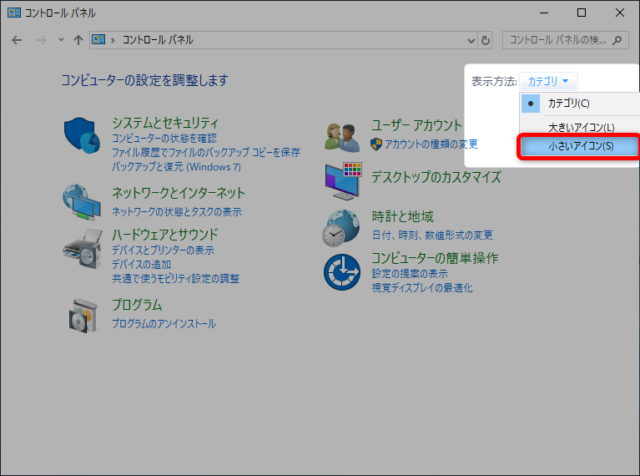
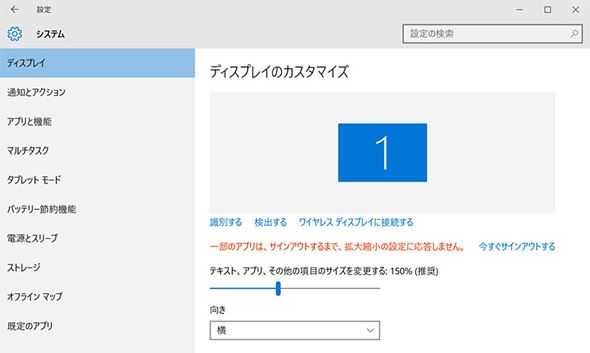
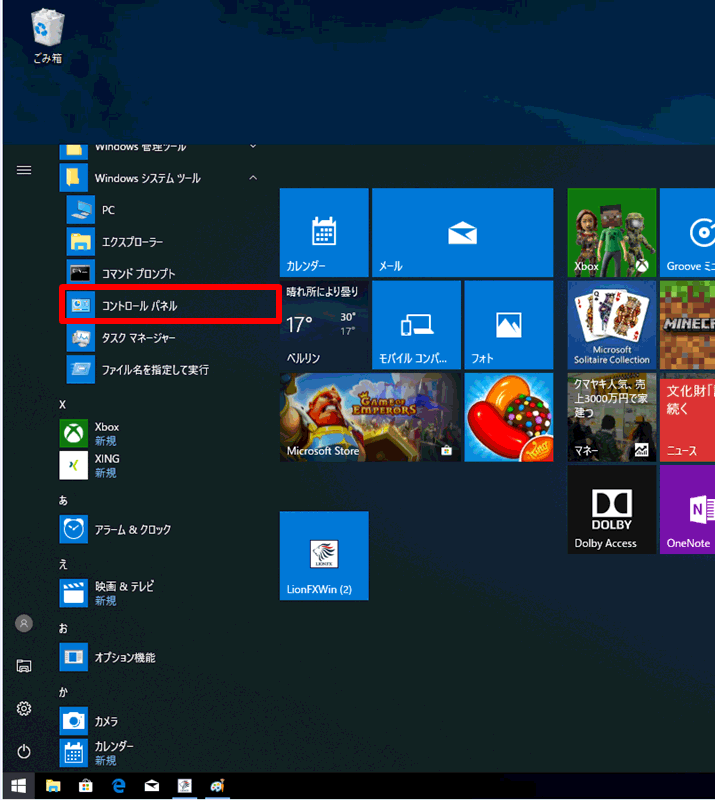
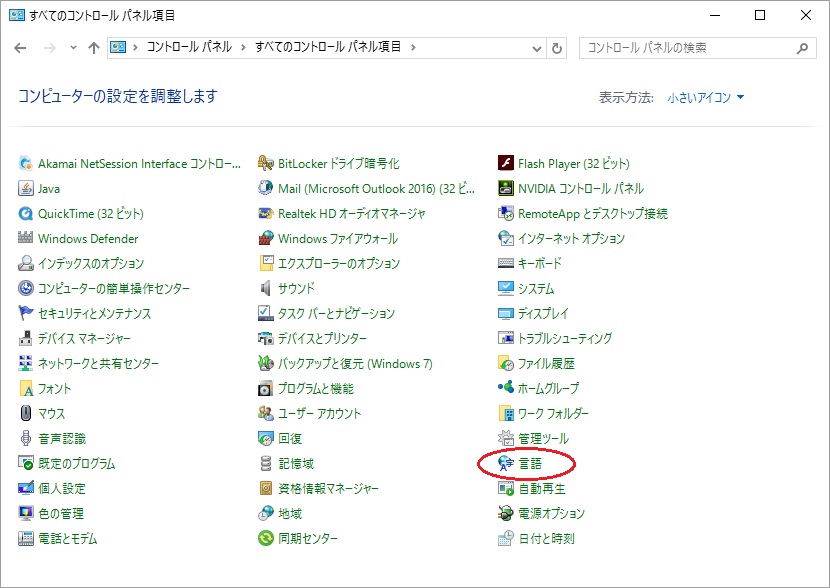
インターネット 画面 小さい-2 画面の解像度画面が表示されるので、解像度の ボタンをクリックします。 3スライダーをドラッグし、任意の解像度を選択します。 解像度を低くすると、画面の表示が大きくなります。 4 OKボタンをクリックします。 5設定した解像度の画面表示に Windows 10に移行したり、新しいWindows 10搭載PCを導入したりした際、ディスプレイに表示される文字が妙に大きかったり、逆に小さかったり、といった経験はないだろうか? これを見やすい大きさにするには「表示スケール」の設定を手動で変更すればよい。
インターネット 画面 小さいのギャラリー
各画像をクリックすると、ダウンロードまたは拡大表示できます
 |  |  |
 |  |  |
 |  |  |
 |  |  |
「インターネット 画面 小さい」の画像ギャラリー、詳細は各画像をクリックしてください。
 |  |  |
 |  |  |
 |  |  |
 |  |  |
「インターネット 画面 小さい」の画像ギャラリー、詳細は各画像をクリックしてください。
 |  | |
 |  |  |
 |  |  |
 |  | |
「インターネット 画面 小さい」の画像ギャラリー、詳細は各画像をクリックしてください。
 |  |  |
 |  | |
 |  |  |
 |  | |
「インターネット 画面 小さい」の画像ギャラリー、詳細は各画像をクリックしてください。
 |  |  |
 |  |  |
 |  | |
 |  |  |
「インターネット 画面 小さい」の画像ギャラリー、詳細は各画像をクリックしてください。
 |  |  |
 |  |  |
 |  |  |
 |  |  |
「インターネット 画面 小さい」の画像ギャラリー、詳細は各画像をクリックしてください。
 |  | |
 | ||
 |  |  |
 |  | |
「インターネット 画面 小さい」の画像ギャラリー、詳細は各画像をクリックしてください。
 |  |  |
 |  |  |
 |  | |
 |  |  |
「インターネット 画面 小さい」の画像ギャラリー、詳細は各画像をクリックしてください。
 |  |  |
 |  | |
 |
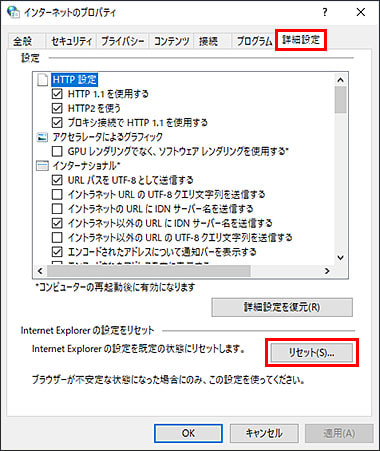
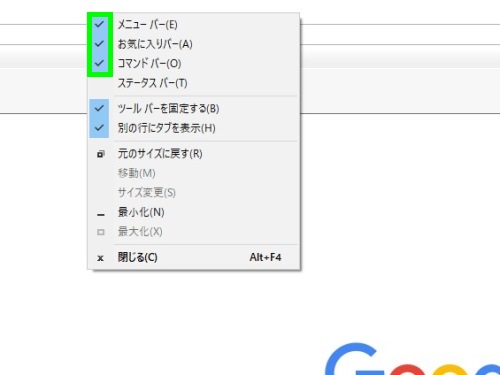
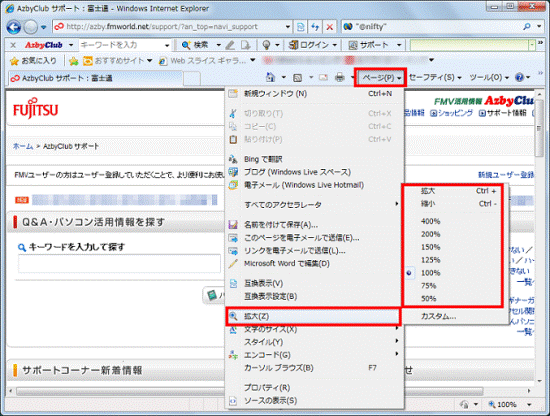
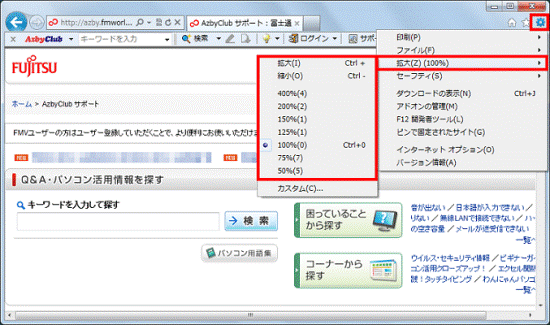
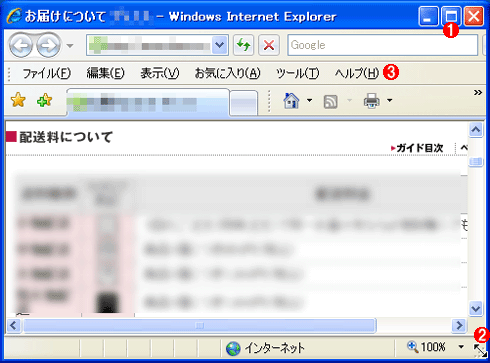
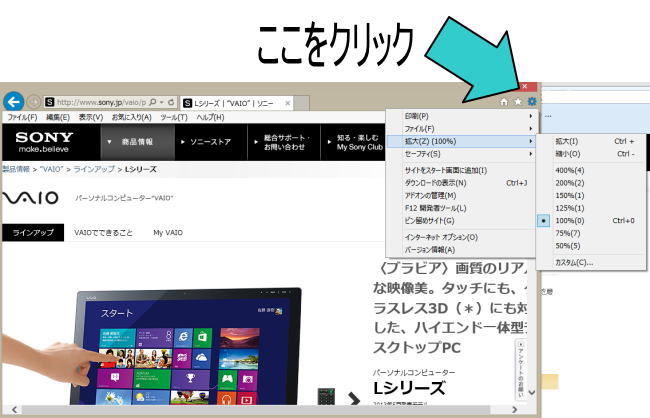
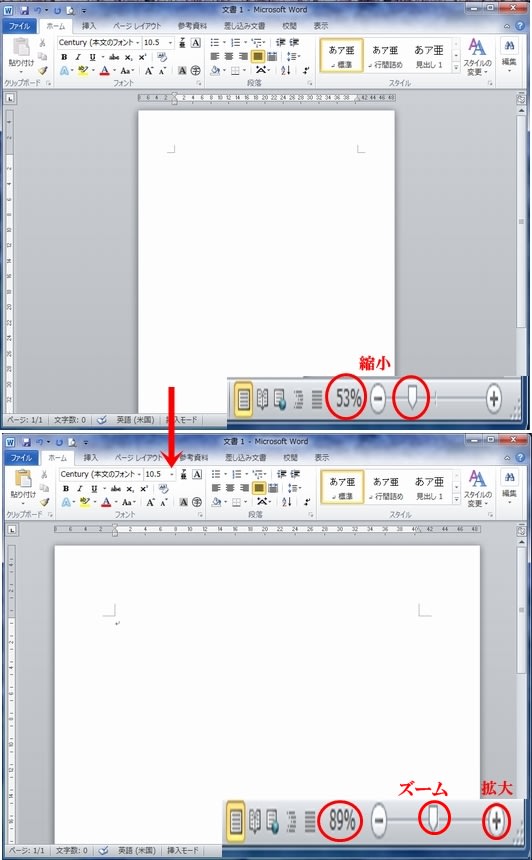
Internet Explorer を起動し、 新しいタブの右側 ( 何も表示されていないところ ) を右クリックし、 表示された一覧から ステータスバー(T) にチェックを入れます。 ※ 「 ステータスバー 」 が表示されている場合は、手順 2 へ進みます。Microsoft Edge の画面表示がおかしいです。 小さく表示されます。 気づかないうちに表示を「縮小」してしまった可能性があります。 と問い合わせがあり、添付された画像を見ると画面が「縮小」表示されているようです。 そこで以下の2つの方法を紹介し


0 件のコメント:
コメントを投稿