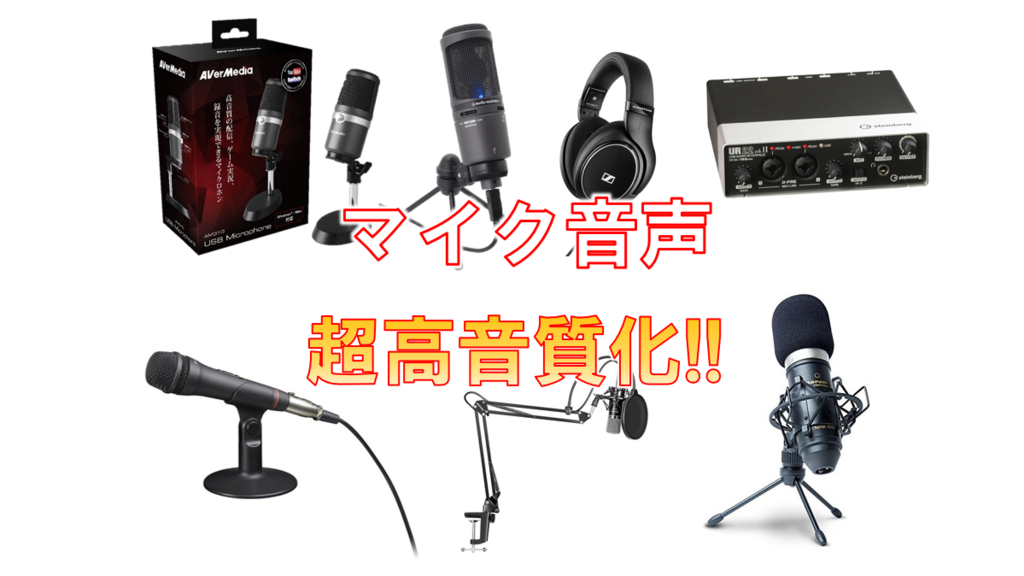
ゲーム配信 高音質化 超高音質おすすめusbマイクやpc Ps4どちらでも使える実況向けオーディオインターフェースを紹介します さっさん部ログ
自由度を重視したい方には「無線接続」がおすすめ 出典: https//wwwamazoncojp USBマイクにはそれぞれ有線・無線があります。 音質に関しては 有線タイプのほうが高音質であることが多い ですが、その分マイクを移動できる範囲が限られてしまいます。 逆に、 無線タイプのUSBマイク は 音質は若干有線タイプには負ける と言われますが、その分移動が楽になります ハイスペックなゲーミングPCで遊ぶマイクラは「リアルタイムレイトレーシング」という技術のおかげでグラフィックの質が段違いなので、ぜひPCで遊んでください! PC版にも「Windows10版 (BE版や統合版とも言う)」と「Java版」の2種類あり、 おすすめなのは「Java版」 です。 (理由は後で説明します! ) この記事では「なぜマイクラはPC版 (Java版)を買うべきなのか」
Pc マイク おすすめ設定
Pc マイク おすすめ設定- pc マイクの角度や高さを調整したいなら、アーム型の pc マイクがおすすめ です。 指向性で選ぶ PC マイクを選ぶ際に、必ずチェックしておきたいのが PC マイクの指向性です。 ①:BlueStacksをインストールする まずはBlueStacksをインストールしましょう。 以下の説明はWindowsですが、Macパソコンでも同じようにインストール できます。 BlueStacksは公式サイトからインストールできます。 21年6月追記:現在ブルスタインストール画面に行くと、バージョン4と5があります。

21 年末版 コンデンサーマイクのおすすめ25選 ゲーム配信や宅録に人気のモデル
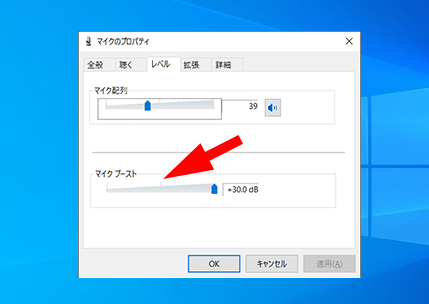
Amazoncojp Mirfak USBマイク コンデンサーマイク マイクセット PCマイク 単一指向性 防振構造 エコー機能 ボリューム調整 ミュートボタン イヤホン端子 マイクスタンド(アームスタンドと三脚スタンド付き) ポップガード付き 録音 YOUTUBE ゲーム実況 在宅勤務 Windows/Mac対応(TU1) 楽器・音響 PCマイク 92 リモート会議用のPCマイクはイヤホンマイクがおすすめな3つの理由 PCマイク 99 Zoomを使ってできるPCマイクの事前チェックの確実な方法 PCマイク 415 Win10PCのマイクが有効でない、認識されない!どう設定すればいい? PCマイク 設定が完了したら マイクブーストのレベル調整が完了したら、マイクの音量が大きくなっていることを確認してください。マイクに向かって話した声をpcのスピーカーから出力したい場合は、 step3:pcマイク(ヘッドセット)の音声をpcのスピーカーから出力する へ進んでください。
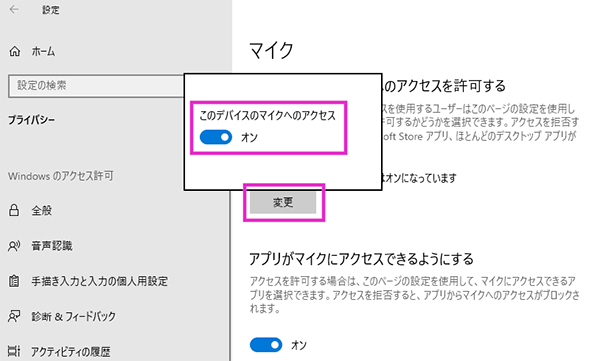
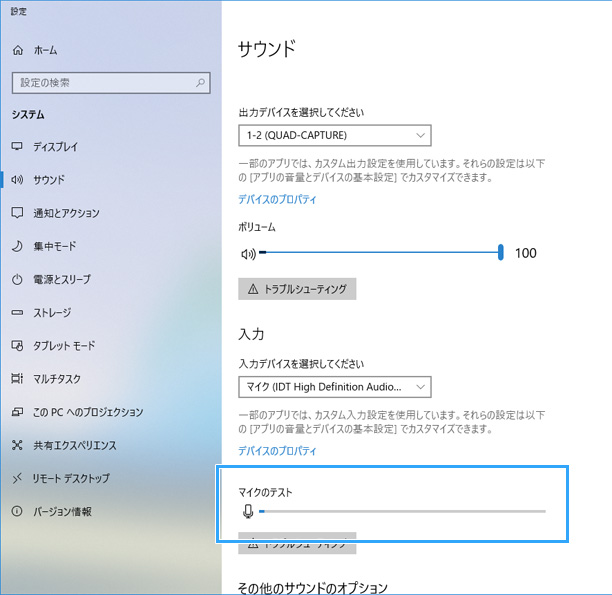
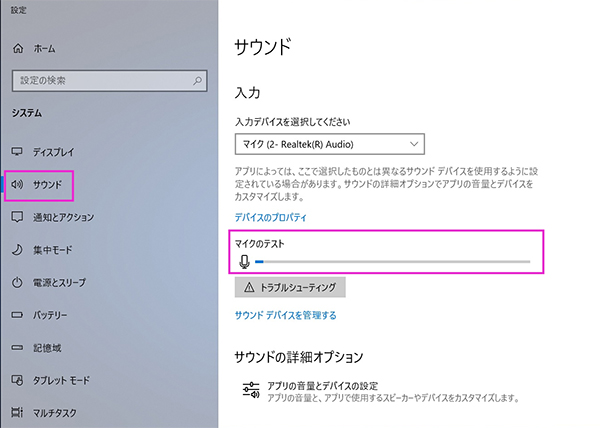
ツイキャスのpc配信、マイクの反応なしのときの対処法 ツイキャスのpc配信で、パソコンの内蔵マイクが音を拾ってくれない、または反応がないときの 対処法を症状別にご紹介 していきます。 どちらの場合も、簡単に設定で対処できることがほとんどなのでご安心ください。 ps4にはボイスチャット機能があります。 スマホアプリを使わず、本体のみでチャットが可能です。 また、一度やり方を覚えさえすれば1分もかからずにボイスチャットが出来る。 この手軽さも、ps4のチャット機能の良いところです。 回は『ps4のボイスチャットのやり方・低価格のおす 0 新しく マイク を購入したら、すぐにでも使ってみたくなります。 しかし、最低限、以下の 3つだけ はやっておきましょう。 マイクテスト です。 マイクとPCをきちんとつなげる 音声の入出力を確認する 音量・音質を確認する そうすれば、あとでトラブルが起きたときに問題の切り分けがしやすくなります。 Bluetoothヘッドセットは解説対象ではあり
Pc マイク おすすめ設定のギャラリー
各画像をクリックすると、ダウンロードまたは拡大表示できます
 3 |  3 |  3 |
 3 |  3 |  3 |
 3 | 3 |  3 |
「Pc マイク おすすめ設定」の画像ギャラリー、詳細は各画像をクリックしてください。
 3 | 3 |  3 |
 3 |  3 |  3 |
 3 | 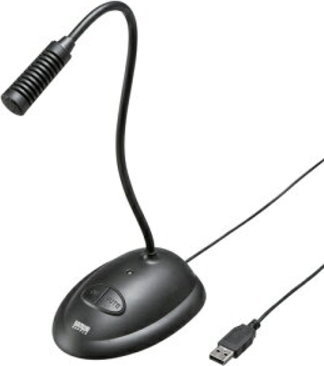 3 | 3 |
「Pc マイク おすすめ設定」の画像ギャラリー、詳細は各画像をクリックしてください。
 3 |  3 | 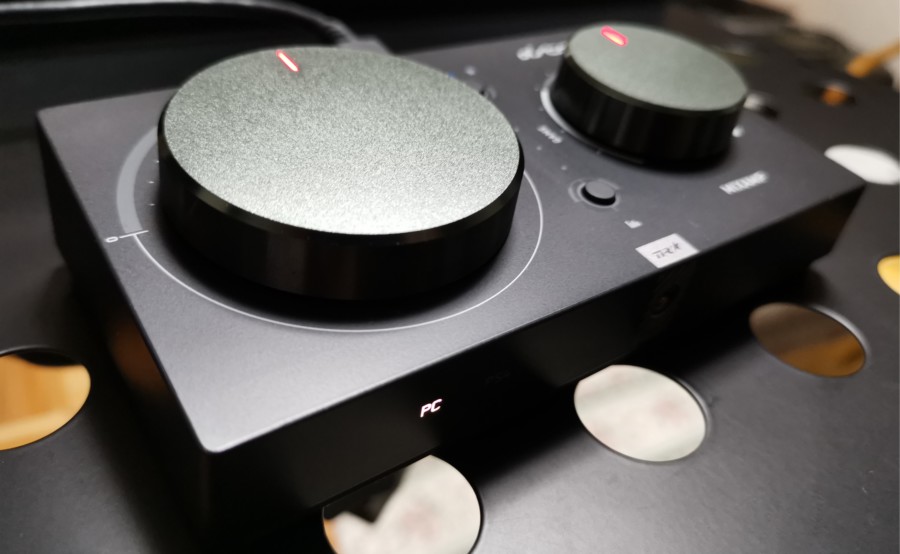 3 |
 3 | 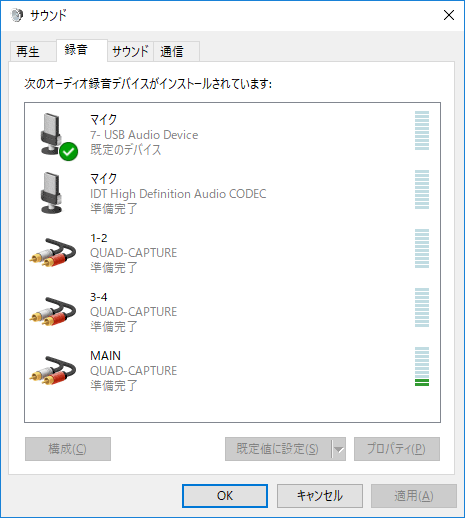 3 | 3 |
 3 |  3 |  3 |
「Pc マイク おすすめ設定」の画像ギャラリー、詳細は各画像をクリックしてください。
 3 |  3 |  3 |
 3 |  3 | 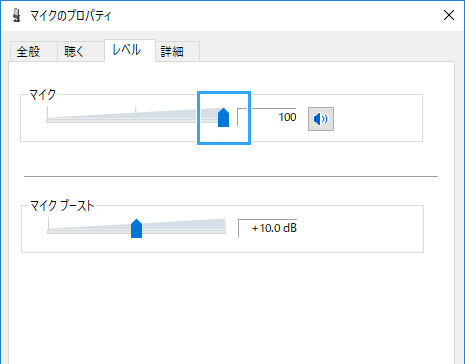 3 |
 3 |  3 |  3 |
「Pc マイク おすすめ設定」の画像ギャラリー、詳細は各画像をクリックしてください。
 3 |  3 |  3 |
 3 |  3 |  3 |
 3 |  3 | 3 |
「Pc マイク おすすめ設定」の画像ギャラリー、詳細は各画像をクリックしてください。
 3 |  3 |  3 |
 3 |  3 |  3 |
 3 |  3 |  3 |
「Pc マイク おすすめ設定」の画像ギャラリー、詳細は各画像をクリックしてください。
 3 |  3 | 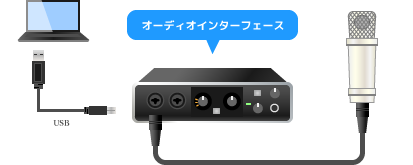 3 |
 3 |  3 |  3 |
 3 |  3 |  3 |
「Pc マイク おすすめ設定」の画像ギャラリー、詳細は各画像をクリックしてください。
 3 |  3 |  3 |
 3 |  3 |  3 |
 3 | 3 |  3 |
「Pc マイク おすすめ設定」の画像ギャラリー、詳細は各画像をクリックしてください。
 3 |  3 |  3 |
 3 |  3 |  3 |
 3 |  3 |  3 |
「Pc マイク おすすめ設定」の画像ギャラリー、詳細は各画像をクリックしてください。
 3 |  3 |  3 |
 3 |  3 |  3 |
 3 |  3 | 3 |
「Pc マイク おすすめ設定」の画像ギャラリー、詳細は各画像をクリックしてください。
 3 | 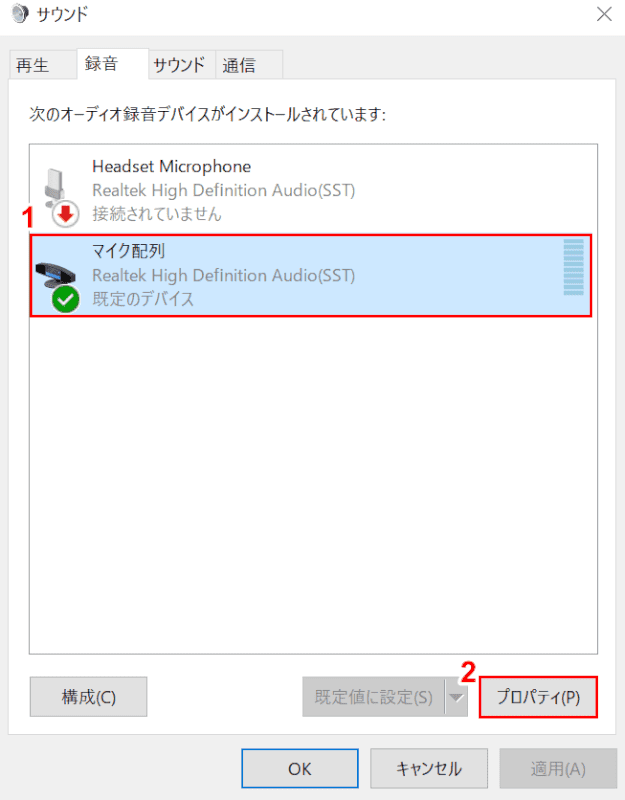 3 |  3 |
 3 |  3 |  3 |
 3 |  3 | 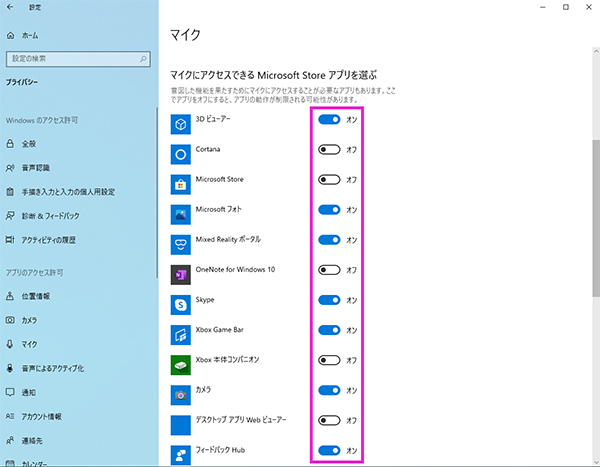 3 |
「Pc マイク おすすめ設定」の画像ギャラリー、詳細は各画像をクリックしてください。
 3 |  3 |  3 |
 3 |  3 |
vrchatの設定 dry(2vt4) vt4は dry・・マイクに入っている生音 wet・・ボイスチェンジ後の音声 mix・・vt4で再生されているサウンドすべて同時 という設定になります。 ルールとして出力は同じに設定する必要があります。 前記事マイク入力ゲインを本体で調整できるようになっているのが便利なんですが、残念ながらヘッドホンジャックへの出力音量はPCやPS4の設定から調整する必要があります。 価格は Amazon販売だと16,0円 と、他のUSBマイクと同じくらいに設定されていました。
Incoming Term: pc マイク おすすめ設定,


0 件のコメント:
コメントを投稿